Bayar Domain

Wednesday, 17 December 2014

Analisis Web dalam Penerapan E-Commerce (Godiva.com)

Godiva.com merupakan sebuah sebuah store yang menjual berbagai macam coklat. Coklat - coklat yang ditawarkan disini  beragam dan rasanya pun dijamin bisa membuat ngiler orang. Jadi untuk para penggemar coklat harus mampir ke store ini karena disini selain bisa membeli kita bisa langsung menikmati coklat yang akan kita beli.

Tetapi kali ini saya tidak akan promosi tentang coklat-coklat yang ditawarkan di Godiva.com. saya hanya akan sedikit melakukan analisis kenapa store ini memutuskan untuk menerapkan E-commerce dalam kegiatan bisnisnya padahal store ini sudah lumayan berkembang.
Berikut adalah tampilan Web E-Commerce Godiva.com

-          Untuk yang pertama kita akan mengidentifikasi jenis e-commerce yang dijalankan  di Godiva.com apakah menggunakan transaksi secara B2B atau B2C . 
Menurut saya godiva.com menjalankan transaksi secara B2C karena pelaku bisnisnya melibatkan langsung antar penjual dengan pembeli, ( dalam artian pembeli berhubungan langsung dengan penjualnya) yaitu godiva.com menawarkan produk berbagai macam jenis cokelat lengkap dengan jenis dan tipe-tipenya kepada customer. Tetapi hal ini tdak menutup kemungkinan jika transaksi dilakukan secara B2B jika ternyata yang membeli produk tersebut adalah perusahaan juga dan ternyata ternyata oleh perusahaan tersebut barang yang sudah dibeli ternyata djualnya kembali.

 -          Untuk analisi yang kedua tentang Alasan Godiva memutuskan untuk berjualan secara onlineSetelah meliahat website secara keseluruhan dan membaca about us dari godiva.com, saya menyimpulkan godiva.com memutuskan untuk berjualan secara online karena faktor ingin memperluas jangkauan perusahaan menjadi internasional baik itu di Amerika, Eropa, maupun Asia, hal tersebut terbukti dengan suksesnya perusahaan mengeluarkan katalog enam musiman dalam satu tahun di Amerika Utara dan menerima banyak pesanan via telepon dan internet 

-          Analisis ketiga adalah dari sisi content yang ada pada website Godiva.com Menurut saya godiva.com sudah sangat baik sebagai website e-commerce, karena menurut pengamatan saya selain karena sudah terbukti Godiva sebagai perusahaan besar yang sudah sangat sukses, websitenya sendiri sudah cukup user-friendly dan sudah dilengkapi dengan menu-menu dan informasi yang memudahkan customer, seperti petunjuk cara transaksi, customer call centre, email, search, live chat, menu help, dan lain-lain


Monday, 15 December 2014

How To check IP transit Link


Before we checked the link we have to know in advance the technical data link. The technical data use to find the 
existence of a link.
In this occasion I will try to check the IPC link.
In here we have technical data. PE,SID and IP
PE  : Provider Edge
SID : Service ID
IP  : Internet Protokol
Vlan : Virtual Lan
 
1.  Link IP transit Domestic
 
IP Transit 
PE : PE-D2-CKA-TRANSIT
Vlan : 3516
IP : 118.97.218.125
 
-    Login into secure CRT
 
ssh daud@PE-D2-CKA-TRANSIT
daud@pe-d2-cka-transit's password: 
--- JUNOS 10.4R4.5 built 2011-05-06 05:02:48 UTC
No alarms currently active
 
-    Chect The status Interface
{master}
daud@PE-D2-CKA-TRANSIT> show interfaces ae1.3516 
  Logical interface ae1.3516 (Index 97) (SNMP ifIndex 736) 
    Description: TRANSIT DOMESTIK PELABUHAN INDONESIA 
    2-PELINDO II SID 4708876-0004789222 20M
    Flags: SNMP-Traps 0x4000 VLAN-Tag [ 0x8100.3516 ]  Encapsulation: ENET2
    Statistics        Packets        pps         Bytes          bps
    Bundle:
        Input :     276982904         12  130396480874       125784
        Output:    1020727004        119  347293403970       147736
    Protocol inet, MTU: 1500
      Flags: Sendbcast-pkt-to-re
      Addresses, Flags: Is-Preferred Is-Primary
        Destination: 118.97.218.124/30, Local: 118.97.218.125, 
        Broadcast: 118.97.218.127
    Protocol multiservice, MTU: Unlimited
 
{master}
 
-    Check The BGP Status
{master}
daud@PE-D2-CKA-TRANSIT> show bgp summary | match 118.97.218.126 
118.97.218.126       132639     776336    1478526       0       6    
34w4d12h Establ
 
{master}
 
In here you find “34w4d12h” . this information indicates that 
the link live for 34 week 4 day 12 hour.
 
 
-    Test Ping
{master}
daud@PE-D2-CKA-TRANSIT>ping 118.97.218.126 source 118.97.218.125 rapid count 300 
!!!!!!!!!!!!!!!!!!!!!!!!!!!!!!!!!!!!!!!!!!!!!!!!!!!!!!!!!!!!!!!!!!!!!!!!
!!!!!!!!!!!!!!!!!!!!!!!!!!!!!!!!!!!!!!!!!!!!!!!!!!!!!!!!!!!!!!!!!!!!!!!!
--- 118.97.5.242 ping statistics ---
300 packets transmitted, 300 packets received, 0% packet loss
round-trip min/avg/max/stddev = 1.061/2.326/17.296/2.649 ms
 
If the link can be ping. can be ascertained if the link is ok


2.  Link Pelindo 2 International 
 
If the link International we must know the technical data METRO,
Vlan and SID in 
USE for the link
 
IP Transit International 
METRO A : ME-D2-SIG
METRO B : ME-D2-HRB-KB-IDC
Vlan : 2511
IP : 118.97.218.125
 
*A:ME-D2-SIG# This terminal has been idle for 2.5 minutes
It will be logged out if it remains idle for another 2.5 minutes
*A:ME-D2-SIG#       
admin     bof       clear      configure  debug  environment  
file      monitor   password   tools
*A:ME-D2-SIG# show service sap-using | match 2511 
2/2/10:2511      1913302511 12005 none    12005 none   Up   Up
*A:ME-D2-SIG# show service id 1913302511 base 
 
================================================================
Service Basic Information
================================================================
Service Id        : 1913302511          Vpn Id            : 0
Service Type      : Epipe               
Name              : (Not Specified)
Description       : PELABUHAN INDONESIA 2-PELINDO II SID 4708876-
                    0003633265
Customer Id       : 1                   Creation Origin   : manual
Last Status Change: 11/07/2014 18:20:01 
Last Mgmt Change  : 04/07/2014 20:20:55 
Admin State       : Up                  Oper State        : Up
MTU               : 1632                
Vc Switching      : False               
SAP Count         : 1                   SDP Bind Count    : 1
Per Svc Hashing   : Disabled            
Force QTag Fwd    : Disabled            
 
------------------------------------------------------------------
Service Access & Destination Points
------------------------------------------------------------------
Identifier                          Type     AdmMTU  OprMTU Adm Opr
-------------------------------------------------------------------
sap:2/2/10:2511                      q-tag   9212    9212   Up   Up
sdp:242:1913302511 S(172.30.129.242) Spok    0       9190   Up   Up
 
Then Telnet to Metro B
 
*A:ME-D2-SIG# telnet 172.30.129.242
A:ME-D2-HRB-KB-IDC# show service id 1913302511 base 
 
=====================================================================
Service Basic Information
=====================================================================
Service Id        : 1913302511          Vpn Id            : 0
Service Type      : Epipe               
Name              : (Not Specified)
Description       : PELABUHAN INDONESIA 2-PELINDO II sid 
                    4708876-0003692890
Customer Id       : 4708876             Creation Origin   : manual
Last Status Change: 11/06/2014 13:26:00 
Last Mgmt Change  : 04/08/2014 00:16:22 
Admin State       : Up                  Oper State        : Up
MTU               : 1632                
Vc Switching      : False               
SAP Count         : 1                   SDP Bind Count    : 1
Per Svc Hashing   : Disabled            
Force QTag Fwd    : Disabled            
 
--------------------------------------------------------------------
Service Access & Destination Points
--------------------------------------------------------------------
Identifier                           Type   AdmMTU  OprMTU  Adm  Opr
--------------------------------------------------------------------
sap:1/2/17:2511                      q-tag  9212    9212    Up   Up
sdp:162:1913302511 S(172.30.129.162) Spok   0       9190    Up   Up
 
 
To see the tunnel use command sh port of SAP
 
A:ME-D2-HRB-KB-IDC# show port 1/2/17  
 
=====================================================================
Ethernet Interface
=====================================================================
Description        : TRUNK U TELIN 2
Interface          : 1/2/17                Oper Speed       : 1 Gbps
Link-level         : Ethernet              Config Speed     : 1 Gbps
Admin State        : up                    Oper Duplex      : full
Oper State         : up                    Config Duplex    : full
Physical Link      : Yes                   MTU              : 9212
Single Fiber Mode  : No                    Min Frame Length : 64 Bytes
IfIndex            : 38305792              Hold time up     : 0 seconds
Last State Change  : 10/11/2014 03:47:34   Hold time down   : 0 seconds
Last Cleared Time  : N/A                   DDM Events       : Enabled
Phys State Chng Cnt: 1                          

Wednesday, 10 December 2014

Cara menggunakan NMS Server dan Aplikasi IPC


Cara Pemakaian:
  1. Install BvSshClient-Inst
  2. Jalankan BvSshClient-Inst
  3. Load profile_WebMonitoring melalui aplikasi BvSshClient-Inst
  4. Lakukan Login sampai sukses (syarat ada koneksi internet)
  5. Buka Internet Explorer / Chrome, buka url : http://127.0.0.1:9090
  6. Gunakan Login dan Password sesuai pada file txt.
 Berikut adalah dashboard NMS Pelindo
  
1.     Dashboard Server dan Database :

  
2.     Dashboard Aplikasi :
  
Memonitor kecepatan respon aplikasi pada saat dilakukan login.


3.     Space Usage untuk EBS DB


Tutorial Monitoring Menggunakan Manage Engine Application Manager untuk Aplikasi IPC


Untuk akses monitoring dari luar jaringan VPN Pelindo II, maka terlebih dahulu diperlukan aplikasi/software tambahan “Bitvise Tunnelier” untuk akses tunnel ke url IP aplikasi monitoring.
*Saya lampirkan juga software Bitvise Tunnelier dan Profile-nya.
1. Langkah-langkah pengaktifan Tunnelier :
a. Install software Bitvise Tunnelier
b. Setelah terinstall, jalankan software tersebut, maka akan muncul tampilan sbb:

c. Pilih Load Profile -> lalu pilih file Profile “profile_WebMonitoring.tlp” yang terdapat dalam lampiran.
d. Setelah load profile, klik tombol login.
e. Setelah login berhasil, maka monitoring siap digunakan.
2. Langkah-langkah monitoring Server dan Aplikasi Pelindo II lewat browser:
a. Buka browser

b. Ketik url berikut pada browser:
            127.0.0.1:9090
Maka akan muncul tampilan login sbb:


c. Masukkan user name = monitoring, password = m0n1t0r1n9
d.Setelah login berhasil, maka akan muncul halaman Intro, sbb:

 e. Klik Menu Home untuk melihat / memonitor server dan aplikasi Pelindo II, tampilannya sbb:
  
f. Untuk memonitor seluruh Server Pelindo, pilih “Pelindo II” pada Monitor Groups, maka akan tampil halaman sbb:

Gambar diatas menunjukkan summary dari monitoring server Pelindo II. Bisa dilihat keterangan nama-nama server yang dimonitoring dan juga availability nya.

g. Pilih menu Availability untuk melihat detail dari availabilitas server-server tersebut :

Gambar tersebut menunjukkan availabilitas server-server Pelindo II.
 h. Pilih menu Performance untuk melihat performance dari masing-masing server.


I. Pilih menu Dashboard untuk memonitoring Utilisasi server secara periodic dan realtime.
Gambar di atas menunjukkan Availability, health, CPU Utilization, response time, run queue dan Jobs in minute.
Data yang ditampilkan pada dashboard ini dirender setiap 1 menit sekali. Jadi perubahan dashboard resfresh setiap 1 menit sekali.
   
j.  Klik Menu Home untuk melihat / memonitor server dan aplikasi Pelindo II, tampilannya sbb:

 k. Pilih Url Aplikasi Pelindo pada Monitor Groups untuk memonitoring Aplikasi Pelindo.

Gambar diatas menunjukkan summary dari monitoring server Pelindo II. Bisa dilihat keterangan nama-nama server yang dimonitoring dan juga availability nya.
   
l. Pilih menu Availability untuk melihat detail dari availabilitas server-server tersebut :
Gambar tersebut menunjukkan availabilitas aplikasi di Pelindo II.
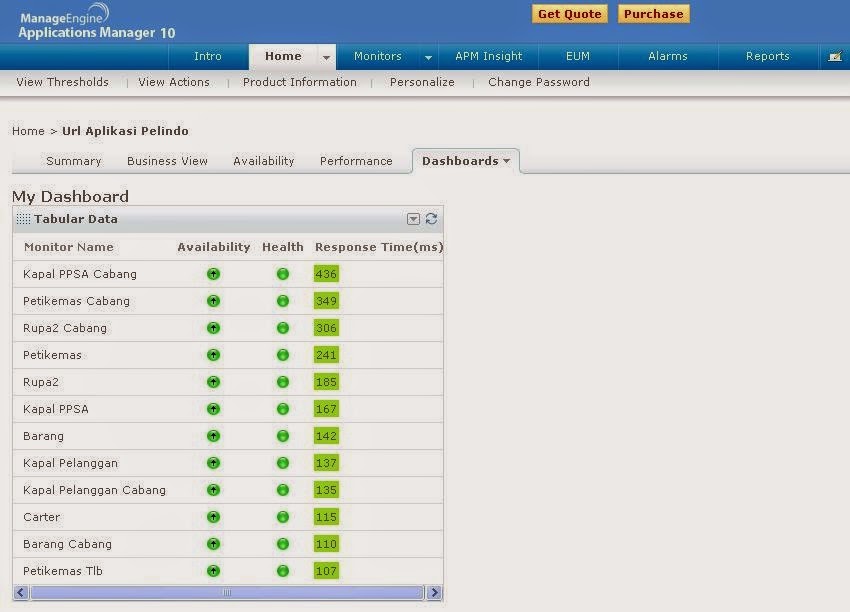
m. Pilih menu Dashboard untuk memonitoring Utilisasi aplikasi secara periodic dan realtime.

Gambar di atas menunjukkan Availability, health,  response time.
Data yang ditampilkan pada dashboard ini dirender setiap 1 menit sekali. Jadi perubahan dashboard resfresh setiap 1 menit sekali.

Biasanya jika ingin memonitoring Server dan URL Aplikasi pada 1 layar monitor, saya menggunakan add-on dari Mozilla yaitu “Tile” untuk membagi tampilan menjadi 2 dalam 1 layar.


Dari monitoring di atas lebih gampang untuk melihat/memonitornya. Jika Aplikasi berjalan agak lambat, maka respons time pada Dashboard Url Aplikasi Pelindo berubah menjadi kuning, apabila aplikasi berjalan sangat lambat indicator respons time berubah menjadi merah.